
火狐浏览器macOS Sonoma使用指南
火狐浏览器macOS Sonoma使用指南
作为一名互联网产品体验师,我对浏览器的挑剔程度可以说是比较高的。macOS Sonoma刚发布时,我就第一时间把Firefox装到了我的Mac上。经过一段时间的深度使用,今天想和大家分享一下我在macOS Sonoma上使用火狐浏览器(Firefox)的心得和实用技巧,希望你也能借此提升上网体验。
一、下载安装及初步设置
首先,如果你还没安装火狐浏览器,建议直接从火狐浏览器官网下载最新版本,这样可以确保你拿到的是最安全、最稳定的版本。
下载安装步骤
- 访问 火狐浏览器官网 ,点击“下载”按钮。
- 下载完成后,打开安装包,将Firefox拖入“应用程序”文件夹。
- 打开应用程序里的Firefox,系统会提示是否允许打开,点击“打开”。
安装完成后,建议先完成以下基础设置:
推荐初始设置
- 同步账户登录:登录或注册Firefox账户,可以同步书签、密码和历史记录,跨设备使用更便捷。
- 开启隐私保护:在“偏好设置 > 隐私与安全”中,选择“严格”跟踪保护,默认就很不错,但我习惯把它调整到更严格,减少广告和追踪。
- 设置主页:喜欢每天打开固定网页的,可以自定义首页,方便快捷。
二、适配macOS Sonoma的实用功能
1. 多任务分屏体验
macOS Sonoma 原生支持多任务分屏,这对浏览器同样适用。你可以将Firefox窗口拖拽到屏幕边缘,快速进入分屏模式。同时,Firefox支持多标签页的拖拽,可以把重要页面单独弹出,方便同时查看多个内容。
2. 支持原生手势和触控板操作
火狐在macOS Sonoma上完美支持mac的触控板手势,比如三指滑动切换标签页、两指下拉刷新页面等,极大地提升浏览流畅感。使用手势后,你会发现浏览网页不再需要频繁点击,手指操作更自然。
3. 使用“集锦”功能
虽然这是macOS Sonoma的新功能,但Firefox也通过插件生态支持类似功能,例如笔记、收藏夹增强等。你可以安装扩展,比如“Pocket”(火狐自家的阅读稍后工具),轻松把网页内容保存,方便日后阅读。
三、个性化扩展与插件推荐
我个人喜爱Firefox的一个原因是丰富的插件生态,尤其是在隐私保护和效率工具方面表现出色。推荐几个我常用且适合macOS Sonoma的插件:
- uBlock Origin:强大的广告过滤器,减少网页加载时间,提升浏览速度。
- Dark Reader:黑暗模式插件,夜晚浏览网页更护眼,支持自定义网站风格。
- LastPass:密码管理工具,方便管理多账户,且集成度很好。
- Firefox Multi-Account Containers:让你把不同网站分配到不同的“容器”中,有效隔离账号登录状态。
这些插件在macOS Sonoma环境下运行流畅,不会拖慢浏览器速度,是我日常不可缺少的利器。
四、隐私和安全设置心得
火狐浏览器一直以保护用户隐私著称,在macOS Sonoma上更是发挥得淋漓尽致。除了默认的跟踪保护,还可以结合系统的隐私权限管理做到双重保障。
设置方法
- 进入“偏好设置 > 隐私与安全”。
- 启用“严格”跟踪保护。
- 在“权限”中,合理管理网站访问位置、摄像头、麦克风等权限。
- 打开“清除历史记录时自动清除Cookies和缓存”,保持浏览数据干净。
我个人建议,尤其是在公共网络环境下,务必开启这些设置,避免信息泄露。
五、小技巧分享
- 快捷键使用:macOS Sonoma下,Firefox支持丰富快捷键,如Command + T打开新标签,Command + Shift + P进入隐私浏览,非常方便。
- 标签页预览:长按标签页可以预览内容,避免打开不必要的页面。
- 截图工具:Firefox内置截图神器,右键页面任意位置即可选择“截图”,还能直接保存或复制,方便分享。
- 阅读模式:点击地址栏旁的“阅读模式”图标,可以去除广告杂乱,专注内容。
总结与建议
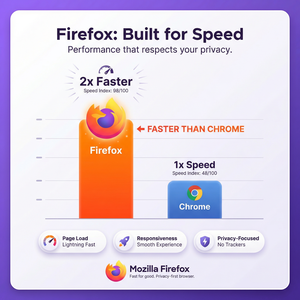
总的来说,火狐浏览器在macOS Sonoma上的表现非常出色,兼顾了速度、隐私和易用性。它不仅适合普通用户,也非常适合对安全和效率有更高要求的专业人士。刚开始使用时,建议大家花点时间熟悉设置,尤其是隐私和同步功能。利用火狐丰富的插件生态,可以极大地提升你的浏览效率。
最后,记得定期关注火狐浏览器官网,获取最新版本和官方资讯。祝你在macOS Sonoma上用火狐浏览器上网愉快!